具体步骤:
- GitHub 配置
(1)登录 GitHub,搜索 digitalgarden ,一般第一个就是原作者 oleeskild 的库。(直达链接:https://github.com/oleeskild/digitalgarden)
(2)见图 2。

(3)见图 3。

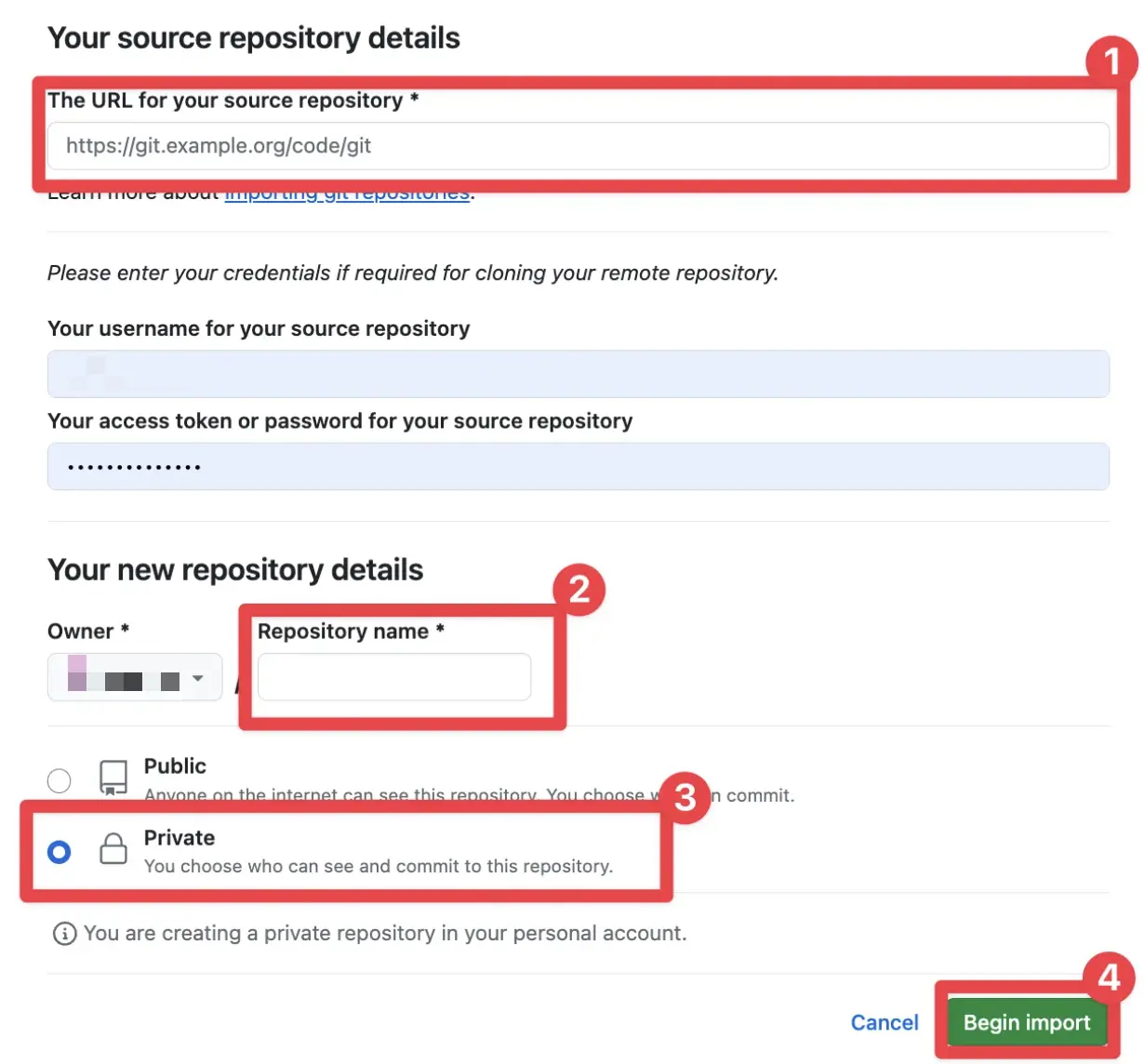
(4)见图 4。在❶处填入复制的库的链接,在❷处填入想创建的库的名称,在❸处将库设为私有(公开或私有不影响页面发布),点击❹开始导入。
(5)等待导入完成即可,一般 1-2 分钟。完成后如图 5 所示。

- Cloudflare 构建部署
(1)需要先有账号,没有的话先注册。(直达链接:https://www.cloudflare-cn.com/)
(2)选择左侧边栏中的 Workers 和 Pages,点击蓝色的创建应用程序按钮,选择 Pages,点击连接到 Git。见图 6。
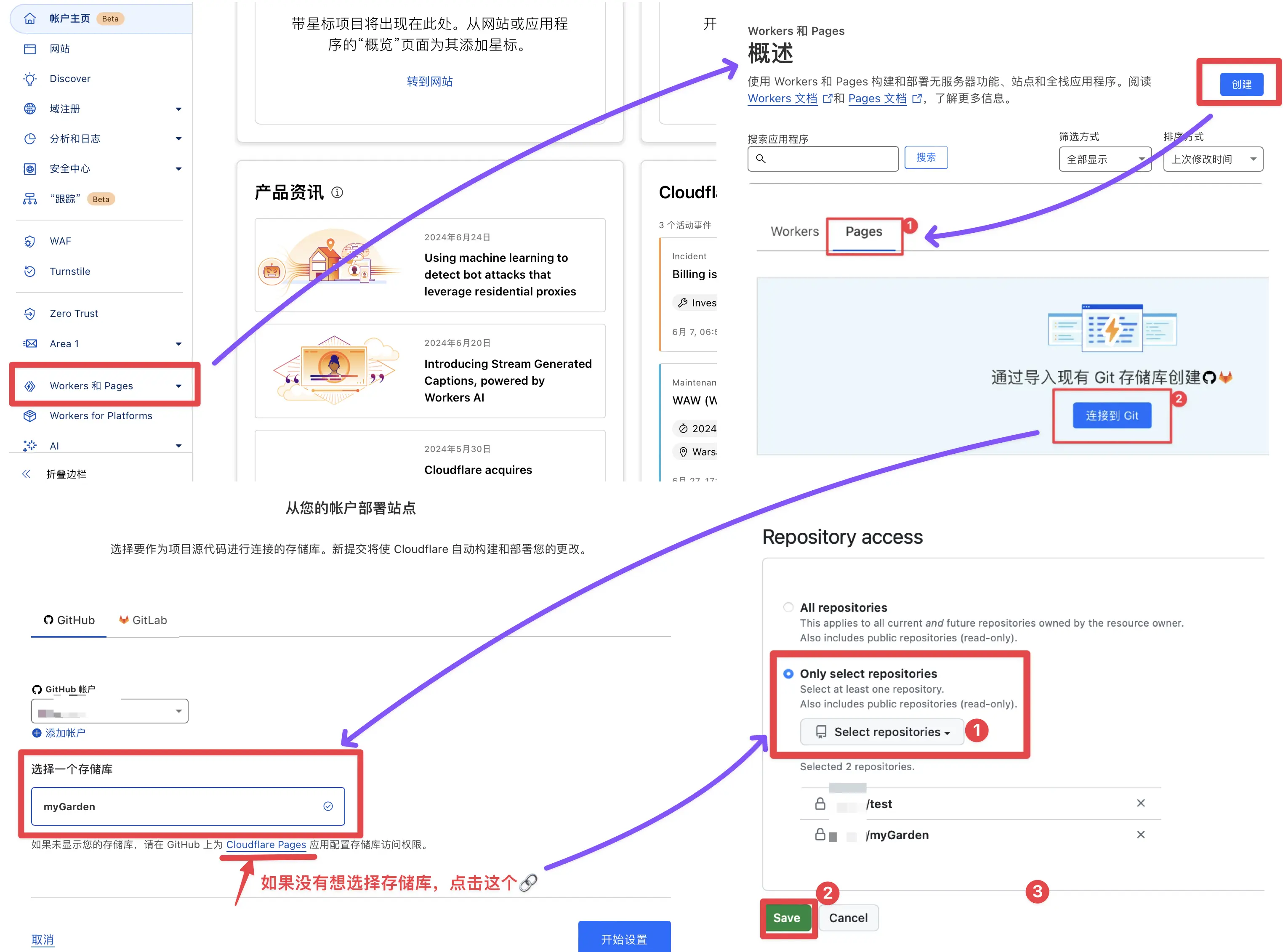
(3)账户就是 GitHub 账户,然后选择要使用的库,即刚刚创建的库。
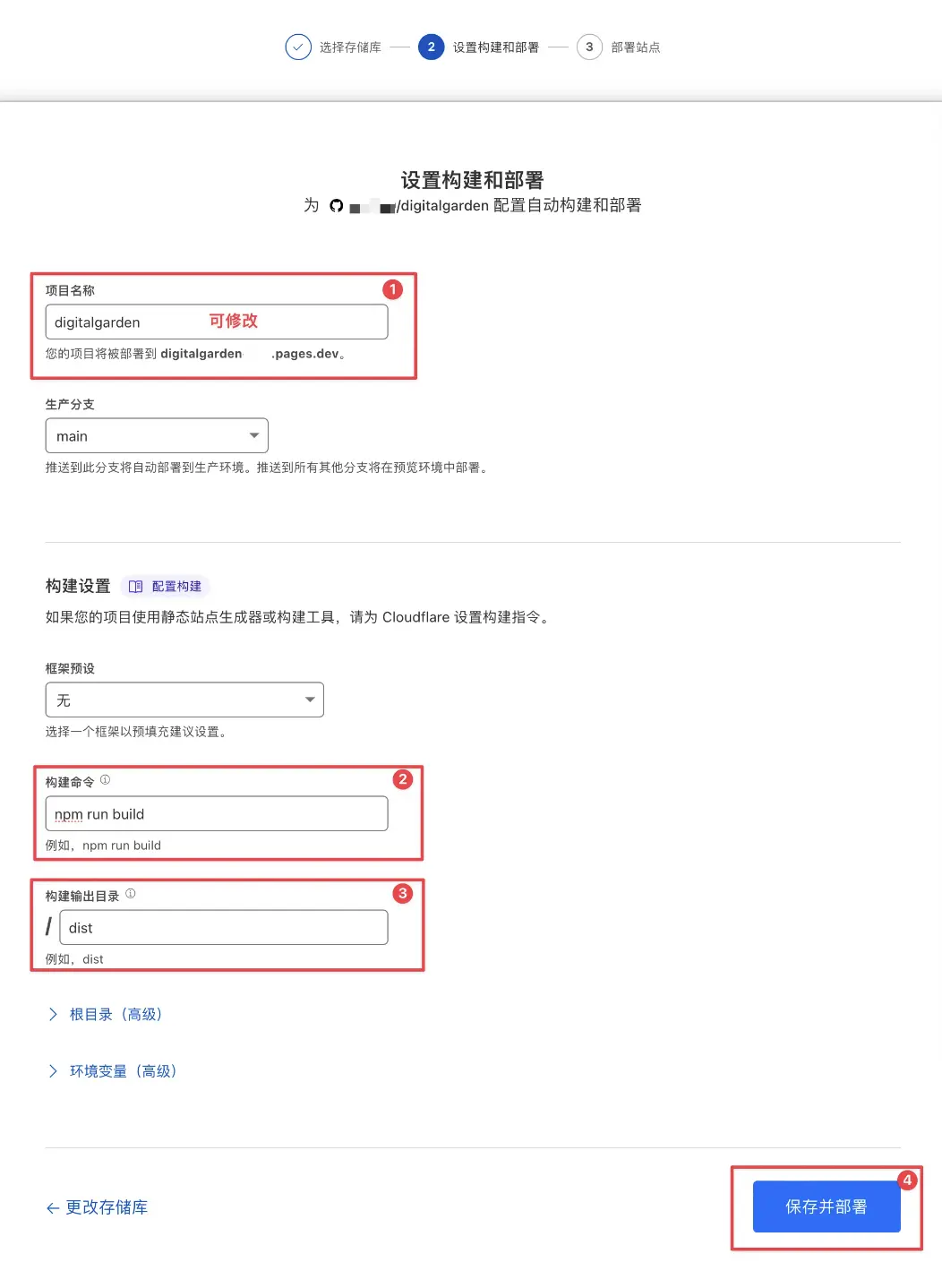
(4)构建和部署,见图 7。
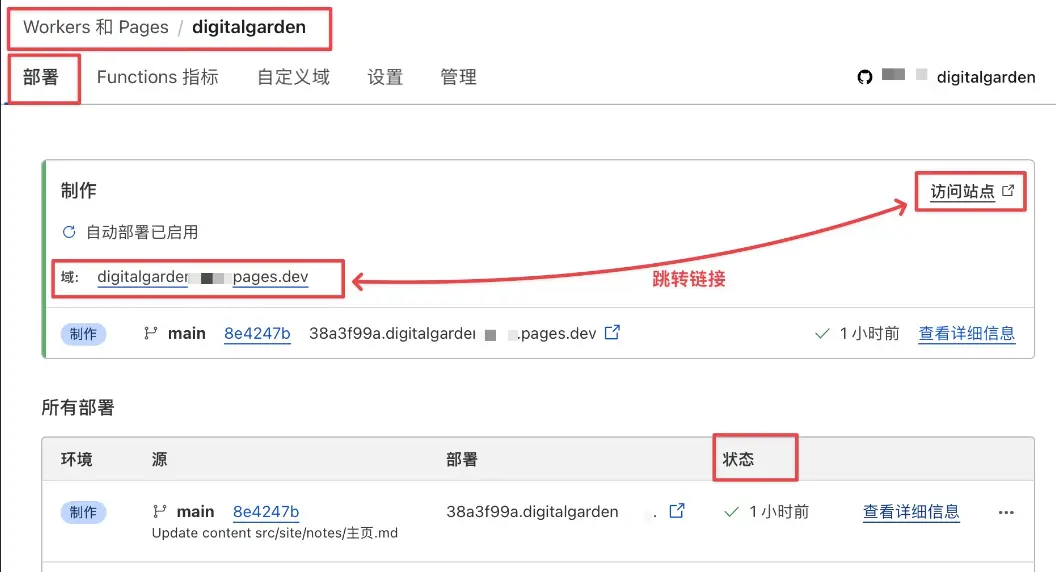
(5)等待部署完成,此时点开生成的域是一片空白,还需要在 Obsidian 中进行配置。(您的个人网站链接位置见图 14)
- Digital Garden 插件配置
(1)在 Obsidian 的社区插件市场中搜索 Digital Garden ,下载并启用。
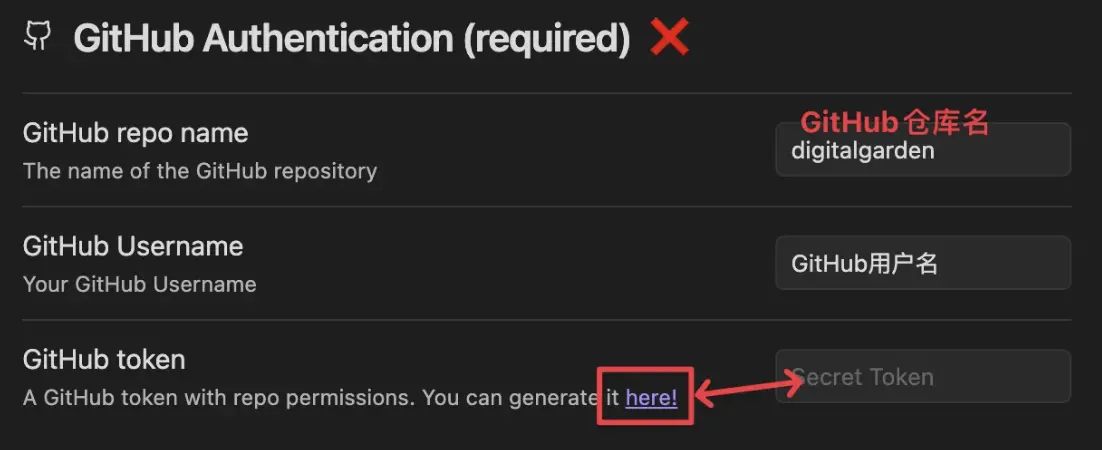
(2)配置 Digital Garden Setting ,配置正确后❌会变成✅。具体配置请结合图 8 和图 9。

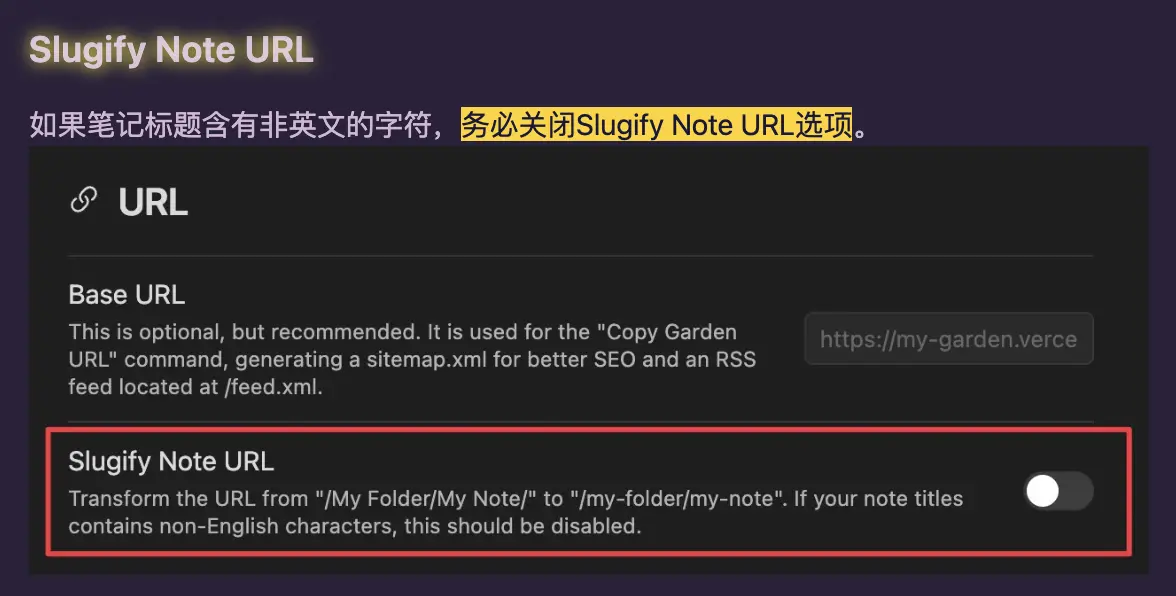
(3)如果要发布的页面标题含有中文,务必关闭 Slugify Note URL 选项。见图 10。
(4)(自定义)Manage note settings 是对显示在页面上的部分进行配置,如:标签、图谱、侧边目录、关联笔记等。
(5)(自定义)Manage appearance 是对页面外观进行配置,如:主题、深浅、站名、图标、时间戳等。
- 发布页面
(1)设置文档属性。见图 11 和图 12。这一步主要是为要发布的笔记添加公开属性,没有添加公开属性的页面不会被发布。

(2)最好设置一个主页,这样以后点击链接就会直接跳转到主页,而不是一片空白。

(3)发布页面。见图 13。

(4)之后等待 Cloudflare 部署,如果更改的页面较多,部署时间会长一些。
(5)剩下的就是根据喜好对页面进行调整。
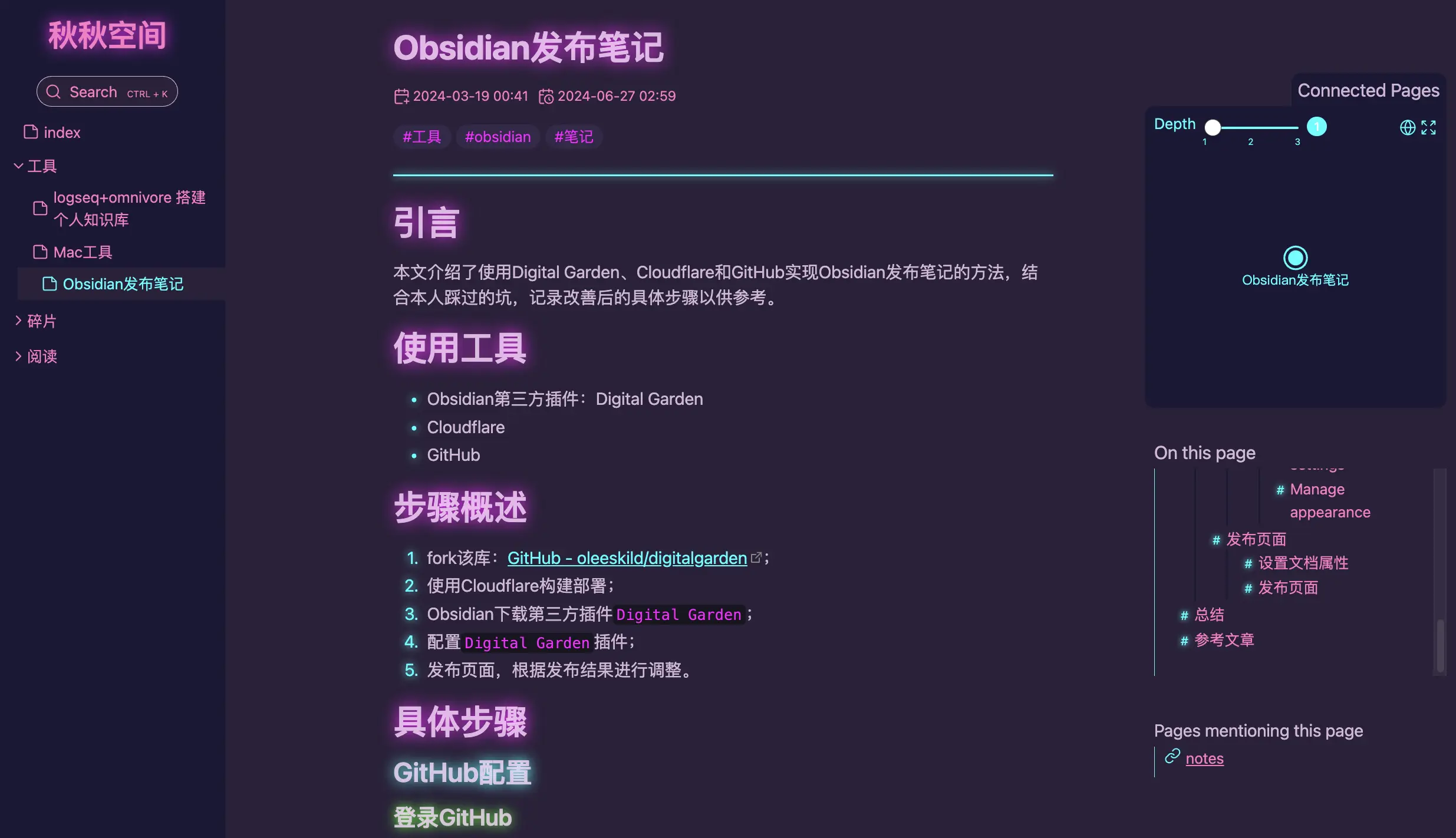
:网站的最终形态绝对不是我的网页这种样子,插件作者也在插件使用手册中列出了一些很棒的例子。